GA Workspace 사용 가이드 10 · 설정
설정: 알림 기준 바꾸기와 백업·복구·계정 찾기
설정에서는 알림을 받을 시점을 정하고, 자료를 잃지 않도록 백업을 남깁니다.
 영상 재생
영상 재생
영상 0분 54초 · 실제 프로그램 화면이고, 회사·금액·차량은 가상 예시 데이터예요.
이 메뉴로 달라지는 점
- 알림 기준지급 며칠 전에 알릴지 바꾸면, 그날부터 캘린더와 오늘 할 일에 알림이 떠요.
- 백업은 파일 하나로백업 만들고 파일 저장을 누르면 모든 자료와 첨부가 ZIP 파일 하나로 저장돼요. 한 달에 한 번은 PC 밖에도 보관하세요.
- 복구와 계정 찾기복구와 비밀번호 재설정은 작업 표시줄의 GA Workspace 아이콘을 오른쪽 버튼으로 눌러서 해요.
이렇게 처리해요
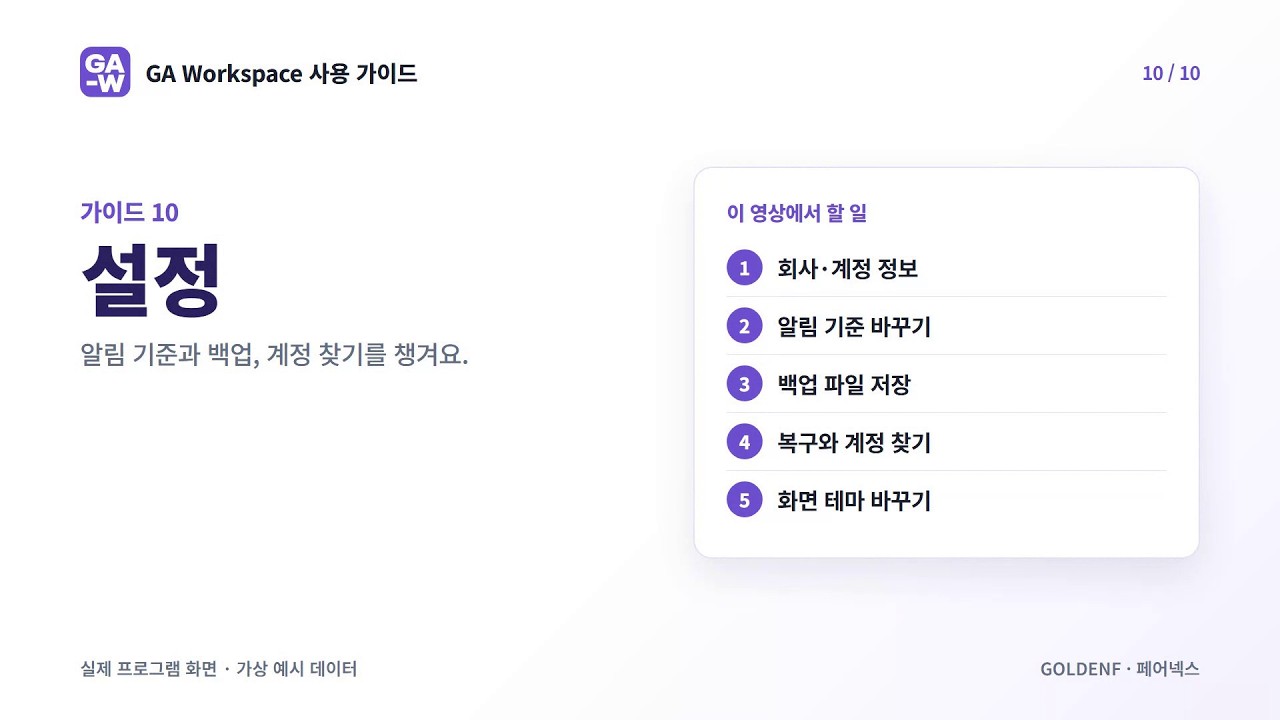
- 회사·계정 정보
- 알림 기준 바꾸기
- 백업 파일 저장
- 복구와 계정 찾기
- 화면 테마 바꾸기
영상 내용
마지막, 설정이에요. 알림 기준을 바꾸고, 백업 파일을 저장하고, 계정을 잊었을 때 찾는 방법을 볼게요.
회사·계정에서는 회사 이름과 내 이름, 권한을 확인해요.
알림 기준에서 지급 며칠 전에 알릴지 바꿔 볼게요. 7일을 10일로 바꾸고 저장해요.
이제 지급 예정일 10일 전부터 캘린더와 오늘 할 일에 알림이 떠요.
백업 만들고 파일 저장을 누르면 모든 자료와 첨부가 ZIP 파일 하나로 저장돼요.
백업 파일은 한 달에 한 번 USB처럼 이 PC 밖에도 보관하세요.
복구와 비밀번호 재설정은 작업 표시줄의 GA Workspace 아이콘을 오른쪽 버튼으로 눌러서 해요.
위쪽 달 모양 버튼으로 어두운 화면으로 바꿀 수 있어요. 다시 누르면 밝은 화면이에요.
정리할게요. 알림 기준을 바꾸고, 백업을 저장하고, 복구와 계정 찾기 위치를 봤어요. 모든 가이드를 보셨어요.
자주 묻는 질문
- 어두운 화면으로 바꿀 수 있나요?
- 네. 위쪽 달 모양 버튼으로 어두운 화면과 밝은 화면을 바꿔요.
직접 써 보기
GA Workspace는 Windows에 설치해 쓰는 1인 총무용 업무 프로그램이에요. 설치하지 않고 웹에서 먼저 조작해 볼 수 있어요.
얼리버드 149,000원 · 선착순 40명 · 10월 3일 23:59까지
평생 이용권 + 1년 무료 업데이트 + GA-Atlas 1년 이용권 포함
업무 순서와 양식이 더 필요하면 실무서 2026 총무대백과, 막힌 업무는 총무 지식 지도 GA-Atlas에서 찾아보세요.