GA Workspace 사용 가이드 02 · 업무 캘린더
총무 업무 캘린더: 모든 일정을 한 달력에서 보고 처리하기
업무 캘린더를 엑셀로 만들면 지급일은 지급 파일에, 계약 통보기한은 계약 파일에, 차량 예약은 배차표에 따로 적히기 쉽습니다. GA Workspace의 업무 캘린더는 각 메뉴에 입력한 일정을 한 달력에 모으고, 따로 챙길 업무도 등록해 끝까지 처리합니다.
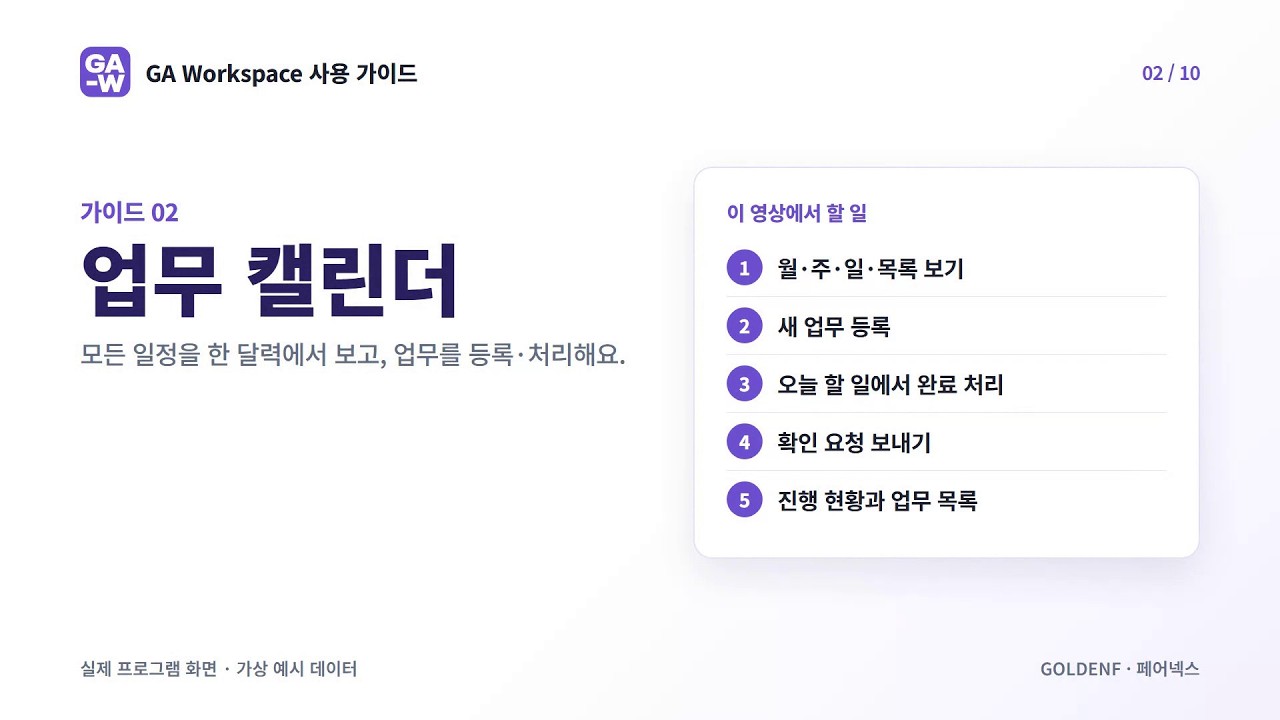 영상 재생
영상 재생
영상 1분 3초 · 실제 프로그램 화면이고, 회사·금액·차량은 가상 예시 데이터예요.
이 메뉴로 달라지는 점
- 일정이 저절로 모여요지급 예정, 계약 통보, 보험 만기, 차량 예약, 업무 마감이 각 메뉴에서 넘어와 한 달력에 보여요.
- 보기 방식을 골라요월·주·일·목록 보기로 바꿔 가며 볼 수 있어요.
- 확인이 필요한 일도팀장 확인이 필요한 업무는 확인 요청을 보내고, 승인되면 완료돼요. 업무 목록은 엑셀로 내려받아요.
이렇게 처리해요
- 월·주·일·목록 보기
- 새 업무 등록
- 오늘 할 일에서 완료 처리
- 확인 요청 보내기
- 진행 현황과 업무 목록
영상 내용
두 번째, 업무 캘린더예요. 모든 일정을 달력 하나로 보고, 새 업무를 등록해서 끝까지 처리해 볼게요.
업무 캘린더에는 지급 예정, 계약 통보, 보험 만기, 차량 예약, 업무 마감이 한 달력에 모여 있어요.
오른쪽 위에서 주 보기, 일 보기, 목록 보기로 바꿀 수 있어요. 다시 월 보기로 돌아올게요.
새 업무는 업무 등록으로 만들어요. 할 일과 마감일을 적어요.
담당자와 메모를 적고, 팀장님 확인이 필요한 일이면 아래 칸을 체크해요.
등록하면 달력과 오늘 할 일에 바로 나타나요.
오른쪽 오늘 할 일에서 끝난 업무는 완료를 눌러 바로 닫아요.
확인이 필요한 업무는 업무 목록에서 열어 확인 요청을 보내요.
확인 요청을 보내면 확인 대기 숫자에 모이고, 확인한 사람이 승인하면 완료돼요.
진행 현황 탭에서는 업무별 진행 상황을 한눈에 비교해 볼 수 있어요.
정리할게요. 달력 보기를 바꾸고, 업무를 등록하고, 완료와 확인 요청까지 처리했어요. 다음은 계약·지급이에요.
자주 묻는 질문
- 팀장 확인이 필요한 업무는 어떻게 처리하나요?
- 업무를 등록할 때 확인이 필요하다고 체크하고, 업무 목록에서 확인 요청을 보내요. 확인 대기 숫자에 모였다가 확인한 사람이 승인하면 완료돼요.
- 업무 목록을 엑셀로 받을 수 있나요?
- 네. 지금 고른 조건(필터·검색·담당자)의 업무 목록을 엑셀 파일로 내려받아요.
직접 써 보기
GA Workspace는 Windows에 설치해 쓰는 1인 총무용 업무 프로그램이에요. 설치하지 않고 웹에서 먼저 조작해 볼 수 있어요.
얼리버드 149,000원 · 선착순 40명 · 10월 3일 23:59까지
평생 이용권 + 1년 무료 업데이트 + GA-Atlas 1년 이용권 포함
업무 순서와 양식이 더 필요하면 실무서 2026 총무대백과, 막힌 업무는 총무 지식 지도 GA-Atlas에서 찾아보세요.