GA Workspace 사용 가이드 03 · 계약·지급
계약 관리: 계약 등록부터 지급·증빙 확인까지 한 곳에서
계약 관리대장을 엑셀로 쓰면 만료일은 적어 두어도 그보다 이른 갱신·해지 통보기한을 놓치기 쉽고, 지급했는지와 세금계산서를 받았는지는 다른 파일에 흩어집니다. GA Workspace는 계약을 등록하면 회차별 지급 일정을 만들고, 지급과 증빙을 계약 안에서 함께 기록합니다.
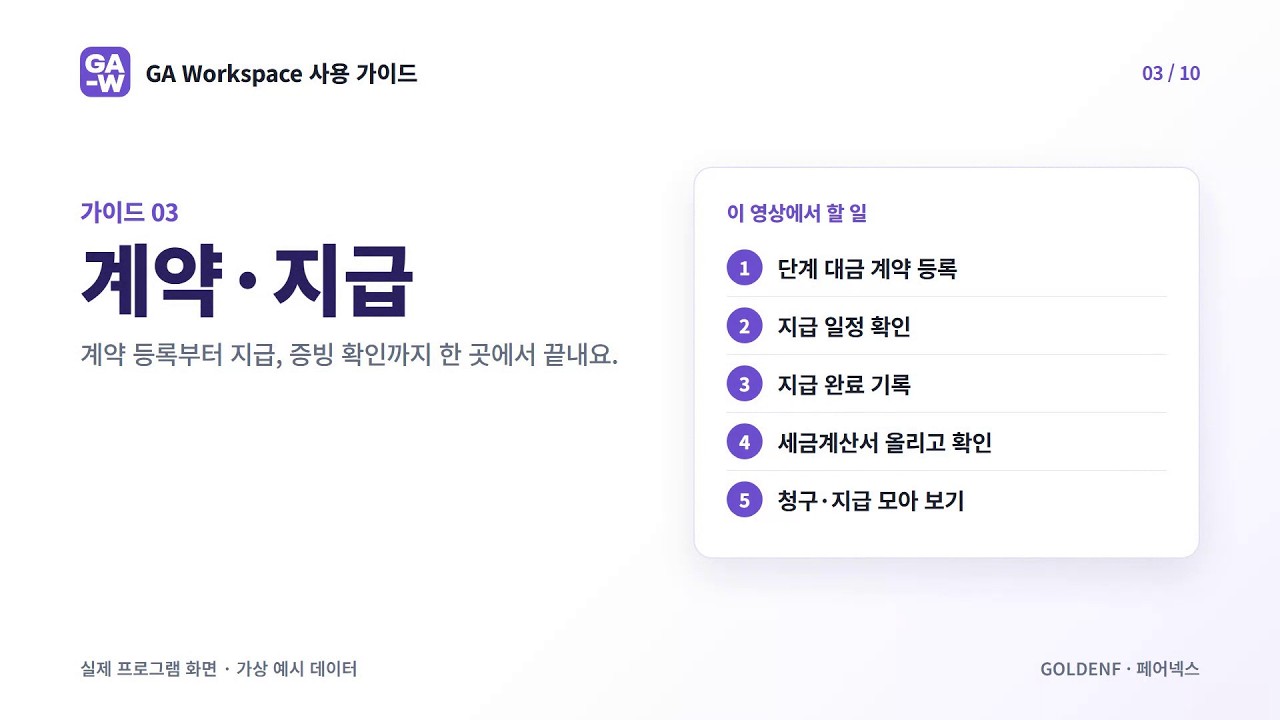 영상 재생
영상 재생
영상 1분 14초 · 실제 프로그램 화면이고, 회사·금액·차량은 가상 예시 데이터예요.
이 메뉴로 달라지는 점
- 통보기한을 먼저 알려 줘요계약 기간과 갱신·해지 통보기한을 넣어 두면, 만료보다 먼저 통보기한을 알려 줘요.
- 지급 일정이 저절로선금·잔금처럼 나눠 내는 단계 대금은 비율과 예정일을 적으면 회차별 지급 일정이 만들어져요.
- 지급과 증빙을 따로 확인실제 지급일과 금액, 세금계산서 파일, 누가 언제 증빙을 확인했는지가 회차마다 남아요.
- 쓰던 엑셀도 그대로계약 목록은 엑셀(.xlsx)·CSV 파일에서 가져오고, 계약·지급 일정 목록은 엑셀로 내려받아요.
이렇게 처리해요
- 단계 대금 계약 등록
- 지급 일정 확인
- 지급 완료 기록
- 세금계산서 올리고 확인
- 청구·지급 모아 보기
영상 내용
세 번째, 계약·지급이에요. 새 계약을 등록하고, 지급하고, 세금계산서까지 확인하는 과정을 처음부터 끝까지 해 볼게요.
진행 중 탭에서 계약 등록을 눌러요. 계약명을 적고, 거래처는 등록해 둔 목록에서 골라요.
계약 유형과 체결일, 총 계약금액을 넣어요. 지급 방식은 선금·잔금으로 나눠 내는 단계 대금이에요.
계약 기간과 갱신·해지 통보기한을 넣어 두면, 만료보다 먼저 통보기한을 알려 줘요.
아래 대금 지급 계획에 선금과 잔금의 비율과 지급 예정일을 적고 등록해요.
등록한 계약을 열어 기간·지급 탭을 보면, 회차별 지급 일정이 만들어져 있어요.
선금을 보냈다면 그 회차의 지급 완료를 눌러 실제 지급일과 금액을 저장해요.
이어서 증빙 버튼으로 세금계산서 파일을 올려요.
원본과 대조했다면 증빙 확인을 눌러요. 이제 이 회차는 지급과 증빙이 모두 끝났어요.
청구·지급 탭에서는 모든 계약의 회차를 모아, 기한 지남이나 증빙 대기만 골라 볼 수 있어요.
정리할게요. 계약을 등록하면 지급 일정이 생기고, 지급 완료와 증빙 확인으로 한 회차를 끝냈어요. 다음은 협력사·정산이에요.
자주 묻는 질문
- 쓰던 계약 관리대장 엑셀을 옮길 수 있나요?
- 네. 계약 목록은 엑셀(.xlsx)이나 CSV 파일에서 가져올 수 있어요. 첫 줄 머리글을 프로그램 형식에 맞춰야 해요.
- 기한 지난 지급이나 증빙 대기만 모아 볼 수 있나요?
- 청구·지급 탭에서 모든 계약의 회차를 모아, 기한 지남이나 증빙 대기만 골라 볼 수 있어요.
- 프로그램에서 돈을 보내나요?
- 아니요. GA Workspace는 송금하지 않아요. 은행 등에서 보낸 뒤 실제 지급일·금액과 증빙을 기록하고 확인하는 프로그램이에요.
직접 써 보기
GA Workspace는 Windows에 설치해 쓰는 1인 총무용 업무 프로그램이에요. 설치하지 않고 웹에서 먼저 조작해 볼 수 있어요.
얼리버드 149,000원 · 선착순 40명 · 10월 3일 23:59까지
평생 이용권 + 1년 무료 업데이트 + GA-Atlas 1년 이용권 포함
업무 순서와 양식이 더 필요하면 실무서 2026 총무대백과, 막힌 업무는 총무 지식 지도 GA-Atlas에서 찾아보세요.